工具をアプリに接続する
初めて工具をアプリに接続する
あらかじめ、下記が完了していることを確認してください。
▶ アプリで工具の設定をする 設定手順 手順1~4
- バッテリーカバーを取付ける
▶ バッテリーカバーを取付ける 工具を起動させる
工具にバッテリーとバッテリーカバーを取付けると、工具が設定した時間だけ起動します。初期設定の起動時間は3分間です。
次の方法でも工具を起動することができます。
工具を手に持ち、上下に早く5往復以上振ると工具が起動します。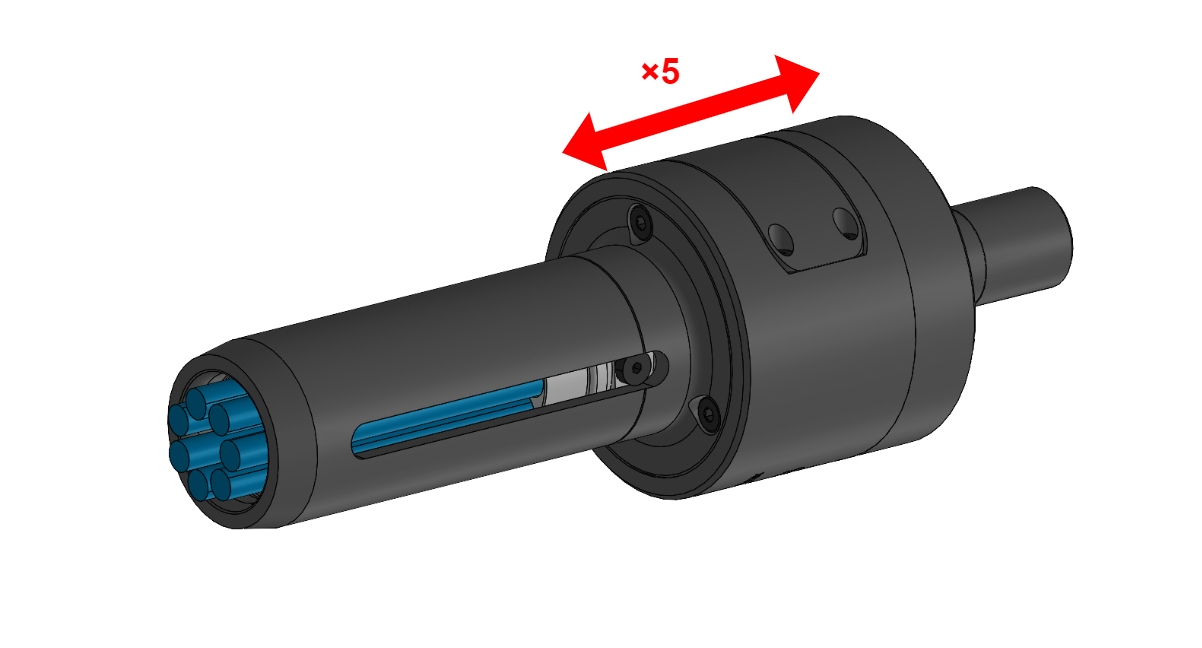
工具が起動すると、「工具のスキャン」の下に工具のアイコンが表示されます。
- 「工具登録」画面から、工具のアイコンをクリックする
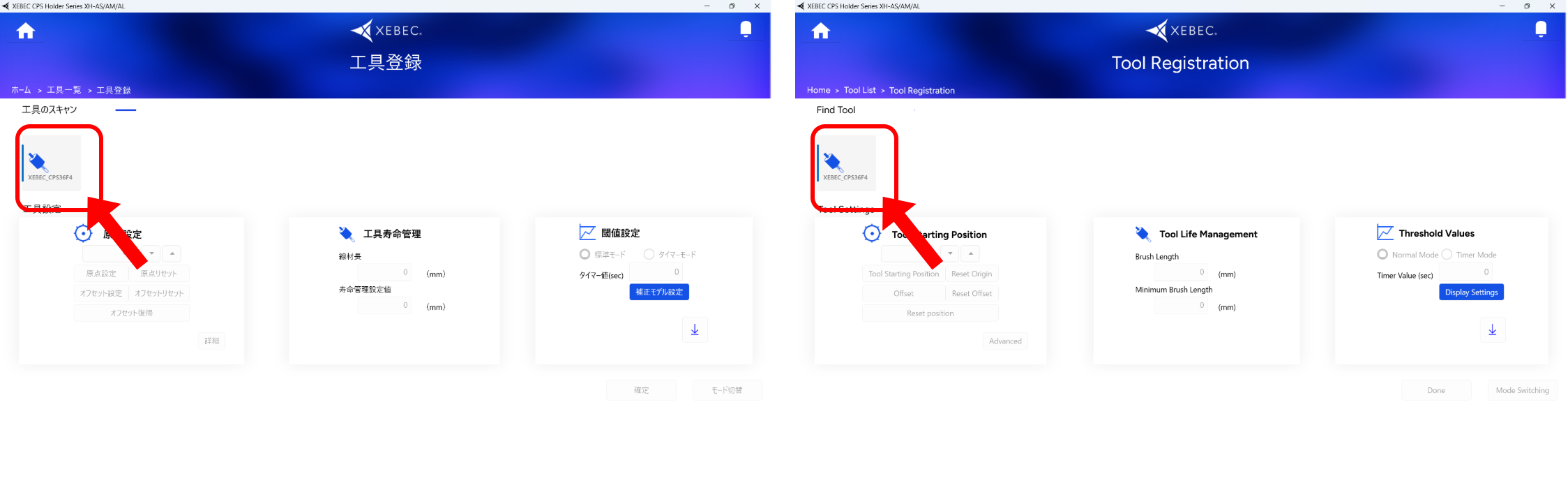
アイコンの上に[ ペアリング ]が表示されます。 - [ ペアリング ]をクリックする
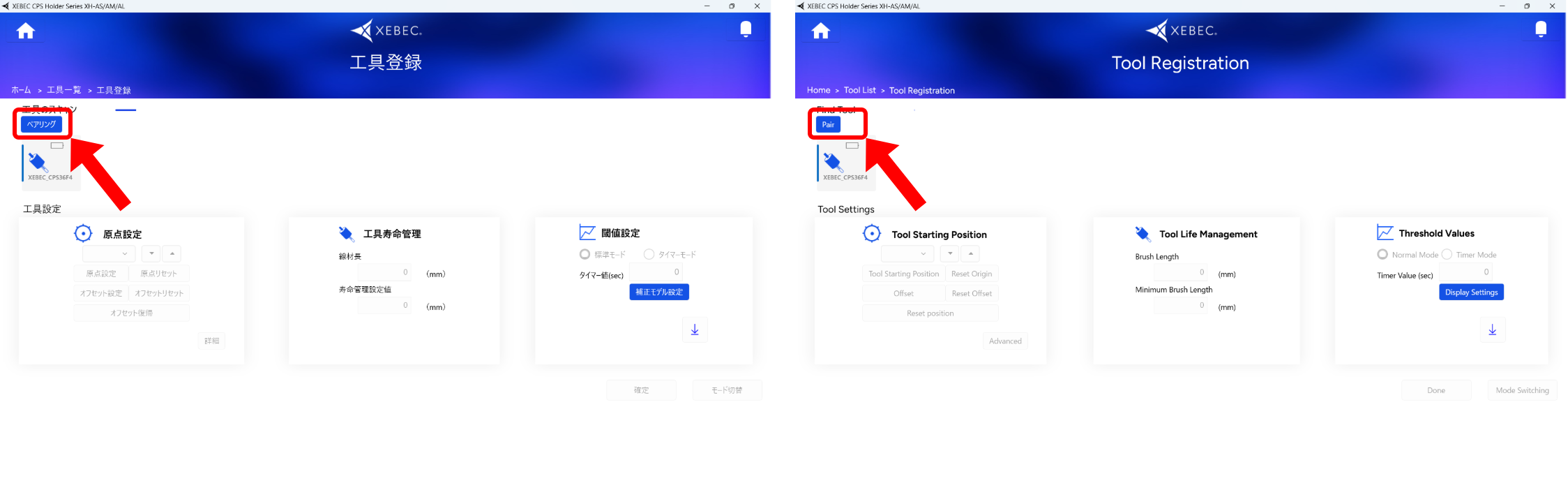
ペアリングを許可するかの確認画面が表示されます。 - [ 許可 ]をクリックする
”接続成功”と表示されます。 - [ 閉じる ]をクリックする
”成功”と表示されます。 - [ OK ]をクリックする
工具とアプリの接続が完了しました。
登録済みの工具をアプリに再接続する
接続が切れてしまった工具をアプリに再接続させることができます。
- 「工具一覧」画面で、接続したい工具の
 をクリックする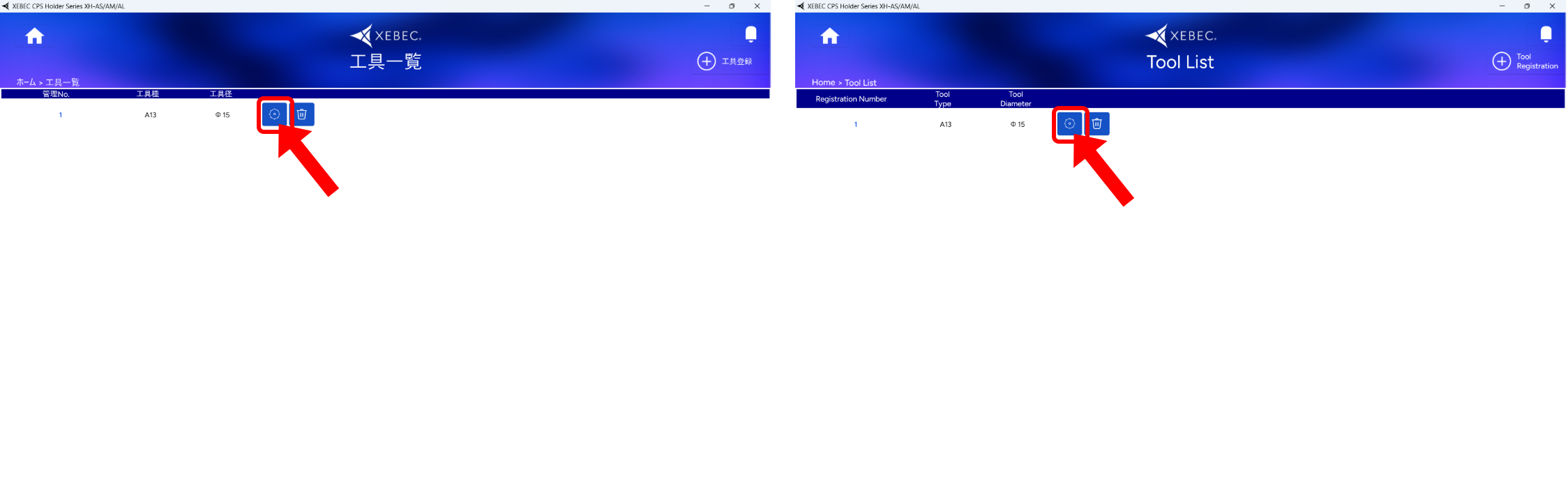
- [ 次へ ]をクリックする
”登録成功”と表示されます。 - [ OK ]をクリックする
- バッテリーカバーを取付ける
▶ バッテリーカバーを取付ける - 工具を起動させる
工具にバッテリーとバッテリーカバーを取付けると、工具が設定した時間だけ起動します。初期設定の起動時間は3分間です。
次の方法でも工具を起動することができます。
工具を持ち、上下に早く5往復以上振ると工具が起動します。工具が起動すると、「工具のスキャン」の下に工具のアイコンが表示されます。
- [ 接続 ]をクリックする
”成功”と表示されます。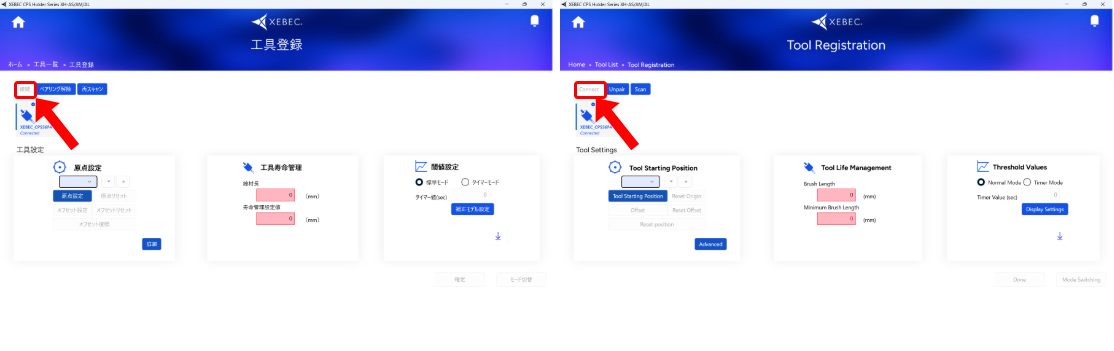
- [ OK ]をクリックする
工具とアプリの再接続が完了しました。